
VideoWatermarkRemover (视频去水印)
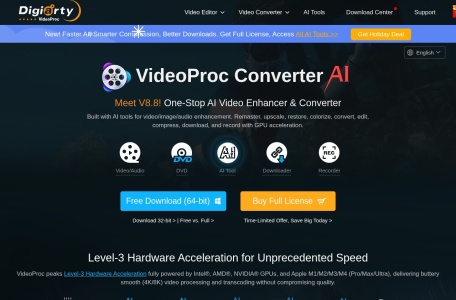
VideoWatermarkRemover 是 AI 驱动的...
| 维度 | 优点 | 缺点 |
|---|---|---|
| 功能能力 | 1. 一站式解决方案,集成视频增强、转码、剪辑、压缩、录制、DVD 转换等全流程功能,无需切换多个软件;
2. 支持 AI 帧插值技术,可将低帧率视频转为高帧率(最高 60fps),提升动态画面流畅度; 3. 多场景 AI 模型覆盖,包含通用超分、人脸增强、动漫增强、老视频修复等专用模型; 4. 全面 GPU 加速支持,利用 NVIDIA CUDA/NVENC、Intel QSV、AMD GPU 及 Apple M 系列芯片,处理速度比同类软件快 30%-50%; 5. 支持视频稳定功能,可去除手持拍摄的抖动,提升画面稳定性; 6. 音频 AI 功能强大,可去除交通噪音、风声、嘶嘶声等干扰,提升音频质量VideoProc; 7. 输出格式丰富,支持 MP4、MKV、AVI、MOV、FLV 等主流格式,适配不同平台需求。 |
1. 免费试用版限制较多(单视频最长处理 5 分钟、AI 图片增强最多 5 张、视频下载支持 50 + 网站),无法体验完整功能;
2. 最高仅支持 4 倍超分(4K 输出),不支持 8K 超分,比 Topaz/AVCLabs 上限低; 3. 黑白视频上色功能效果一般,色彩还原度不如 AVCLabs 专业; 4. AI 功能目前在 macOS 上支持有限,部分高级 AI 模型仅 Windows 可用; 5. 无隐私保护功能(人脸 / 物体模糊),无法满足合规需求; 6. 自定义参数设置选项较少,专业用户可能觉得不够灵活。 |
| 使用体验 | 1. 界面简洁直观,支持中文界面,操作流程简单(导入→选功能→调参数→导出),新手友好;
2. 提供实时预览功能,可快速查看处理效果,方便调整参数; 3. 支持批量处理,可统一设置参数或单独调整每个视频,提高工作效率; 4. 内置视频剪辑工具,可进行裁剪、分割、合并、添加字幕等基础编辑; 5. 软件安装包较小(约 200MB),启动速度快,占用存储空间少; 6. 支持硬件加速自动检测,无需手动配置,适合非专业用户。 |
1. 批量处理时无法单独设置不同视频的输出格式,只能统一配置;
2. 部分 AI 功能(如帧插值)处理速度较慢,长视频渲染耗时较长; 3. 无暂停 / 恢复渲染功能,关闭软件后需重新开始处理,长视频处理风险高; 4. 无自定义模型扩展功能,仅能使用内置预训练模型; 5. 帮助文档不够详细,部分高级功能缺乏使用指南。 |
| 商用合规 | 1. 付费版(订阅 / 终身授权)用户生成的内容均允许商用,版权归用户所有,无需署名;
2. 价格亲民,支持月付 ($39.95)、年付($34.95/3 台设备)、终身授权 ($65.95/3-5 台设备),性价比高; 3. 本地渲染模式,无需上传视频,适合处理商业敏感素材,无数据泄露风险; 4. 提供完整用户协议,版权条款明确,禁止用于侵权、违规场景,保障商业使用安全; 5. 30 天免费退款政策,购买后不满意可申请退款,降低购买风险。 |
1. 免费试用版生成的内容禁止商用,仅可用于个人非商业测试;
2. 无企业级 API 支持,仅适合个人和中小团队使用,不适合大型企业集成; 3. 终身授权最多支持 5 台设备使用,多设备用户需额外购买授权,增加成本; 4. 部分地区价格可能存在差异,购买前需确认当地定价。 |
| 使用场景 | 权限说明 | 限制条件 |
|---|---|---|
| 个人非商用使用 | ✅ 免费试用版完全允许 | 单视频最长处理 5 分钟、AI 图片增强最多 5 张、视频下载支持 50 + 网站,不可商用 |
| 个人商用(自媒体 / 短视频创作 / 小型设计服务) | ✅ 付费版允许商用 | 订阅 / 终身版用户,无时间 / 数量限制,可用于商业项目 |
| 企业内部商用(内部素材处理) | ✅ 付费版允许商用 | 可用于企业内部素材优化,无额外授权费用,需按设备购买授权 |
| 商业项目商用(广告制作 / 客户服务 / 电商平台) | ✅ 付费版允许商用 | 需购买付费授权,可用于对外发布的商业内容,无版权纠纷 |
| 教育场景使用(学生 / 教师) | ✅ 免费试用版 + 付费版均允许 | 免费版仅非商用测试,付费版可用于教学相关内容创作 |
| 老视频修复商用(家庭录像修复服务) | ✅ 付费版允许商用 | 适合提供老视频修复服务,终身授权性价比高,适合长期使用 |
⚠️ AI 功能目前在 macOS 上支持有限,部分高级 AI 模型(如帧插值)仅 Windows 可用,Mac 用户需注意功能限制。
⚠️ 无暂停 / 恢复渲染功能,渲染过程中关闭软件会导致任务重置,建议一次性完成处理,或分片段渲染长视频。
⚠️ 最高仅支持 4 倍超分(4K 输出),不支持 8K 超分,对 8K 输出有需求的用户需选择其他软件。
⚠️ 禁止用于生成侵权、色情、暴力等违规内容,需遵守相关法律法规和版权条款,确保商业使用合法合规。